
Прошли те времена, когда создание чертежа требовало кропотливой работы вручную. Сегодня многое за нас могут сделать компьютеры. Но появилась другая сложность — сложно выбрать подходящий софт. Чтобы решить эту проблему, читайте нашу статью. Мы собрали 16 лучших сервисов для черчения и подготовили сравнительную таблицу по ним.
Сравнение программ для чертежей
Программы для черчения
и создания чертежей
В нашем рейтинге собран софт разного уровня: от простых обучающих инструментов до профессионального инженерного ПО. Рассмотрим каждую программу для создания чертежей и рисования схем подробнее.
Домашний Инженер 3D
Что можно начертить: квартиру, многоэтажное здание в 2D и 3D, инженерные коммуникации
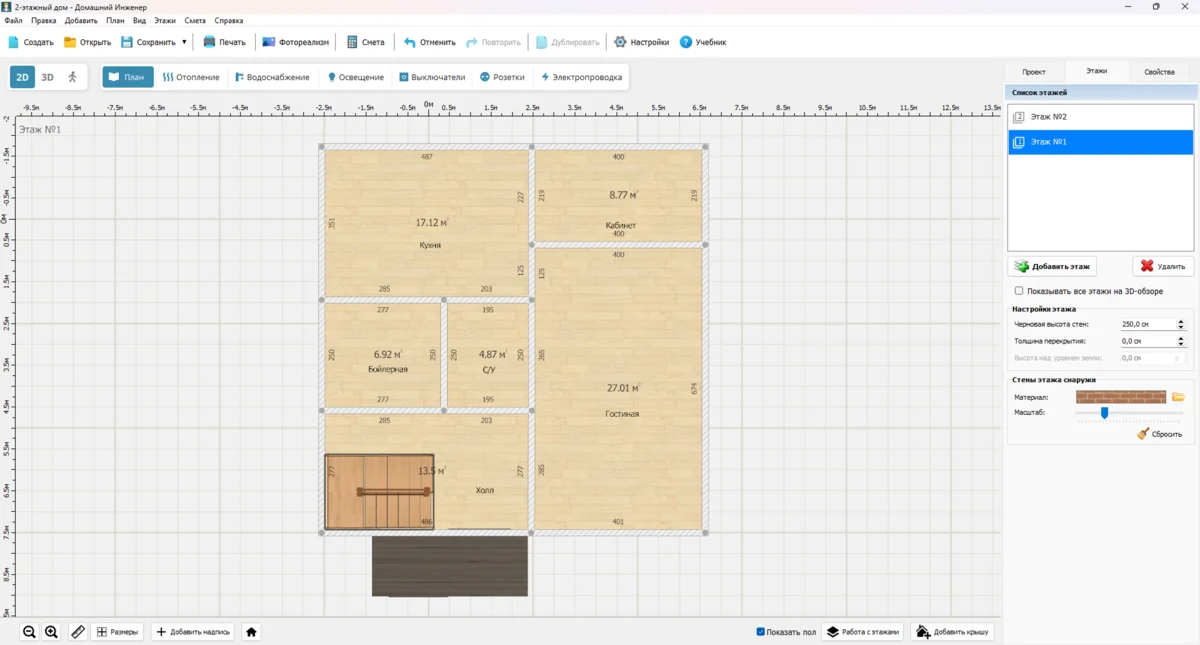
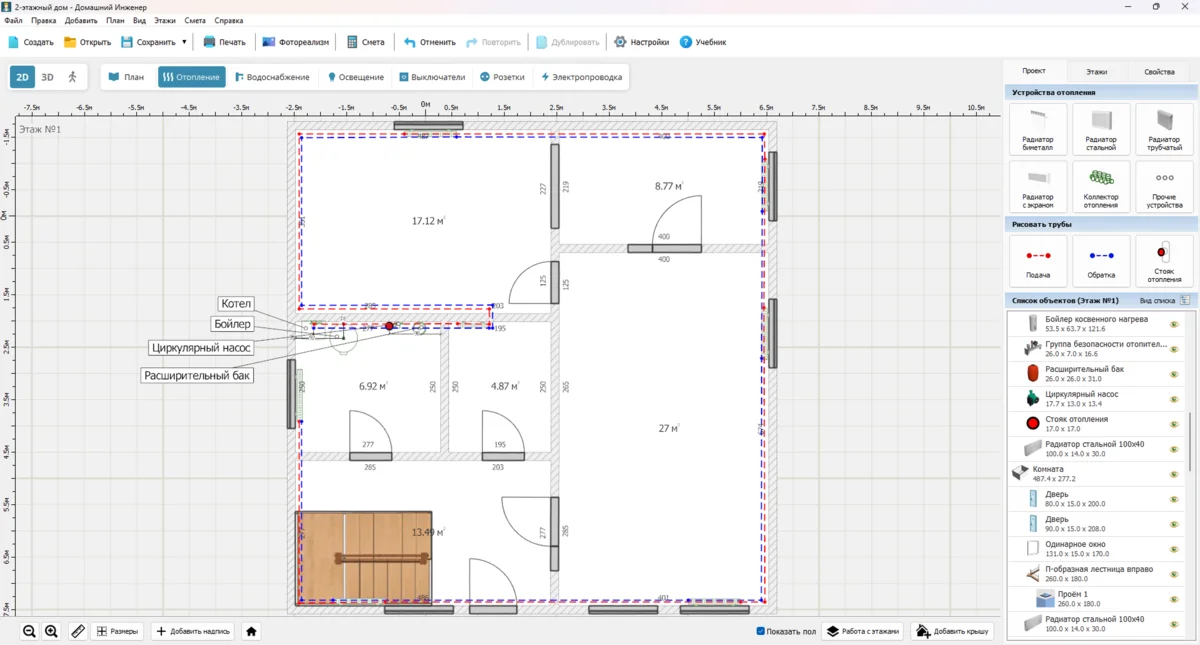
Домашний Инженер 3D — отечественная разработка. Софт позволяет сделать 3D-модель здания и наполнить помещения мебелью и декором. После этого можно нарисовать схемы коммуникаций: электрики, водоснабжения, отопления, канализации.
Есть встроенный каталог оборудования, в нем содержатся радиаторы, щиты, розетки и многое другое. В режиме «План» они отображаются как понятные условные обозначения. Кабели маркируются цветом в зависимости от сечения, а трубы — по температуре воды.
Внутри софта есть расчет сметы. А на официальном сайте доступны бесплатные калькуляторы — там можно посчитать теплопотери здания, расход воды, освещенность и другие параметры, чтобы подготовить максимально точную схему.
Плюсы:
- рисование поверх масштабной сетки;
- инструмент «Линейка» для точных изменений;
- доступен экспорт в PDF, гибкие настройки печати.
Минусы:
- подходит только для ремонта, дизайна и строительства;
- работает лишь на Windows.
Спроектируйте дом своими руками!
Сделайте планировку и схему коммуникаций в Домашнем Инженере 3D — это сэкономит вам несколько десятков тысяч рублей.
AutoCAD
Что можно начертить: здания, инженерные коммуникации, детали машин, электронные схемы
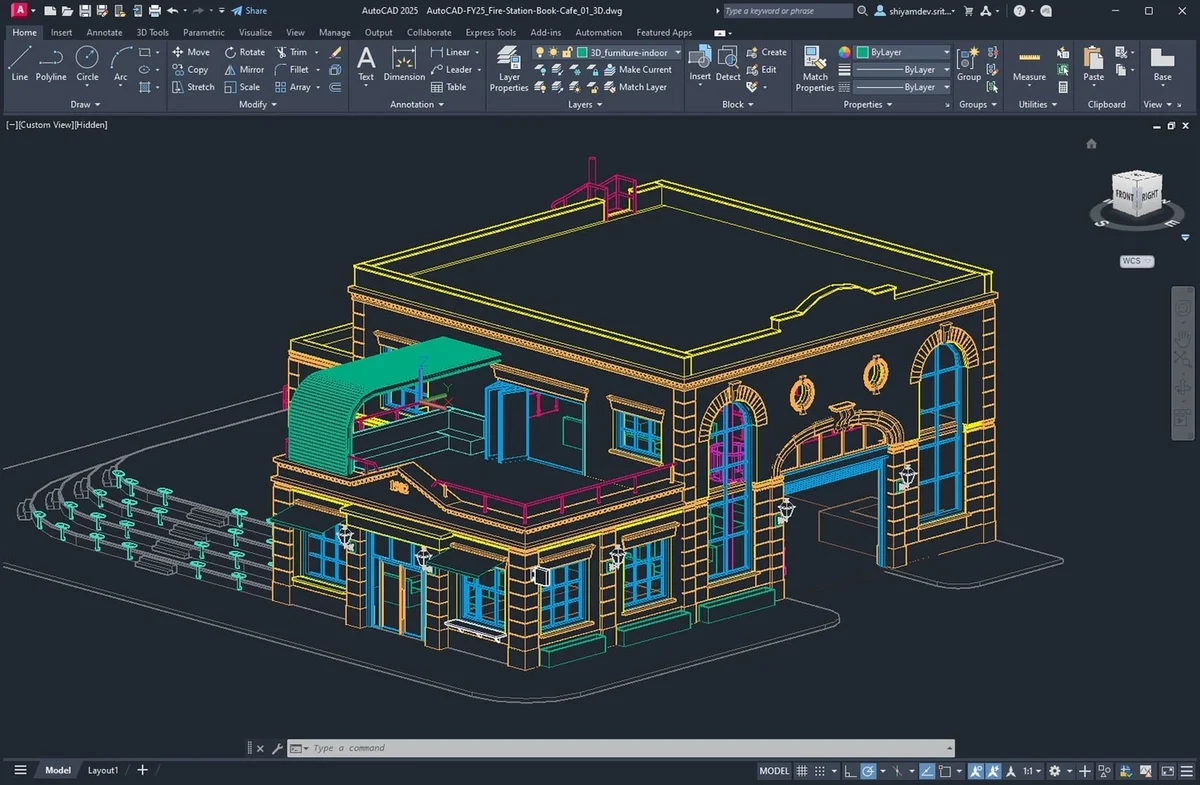
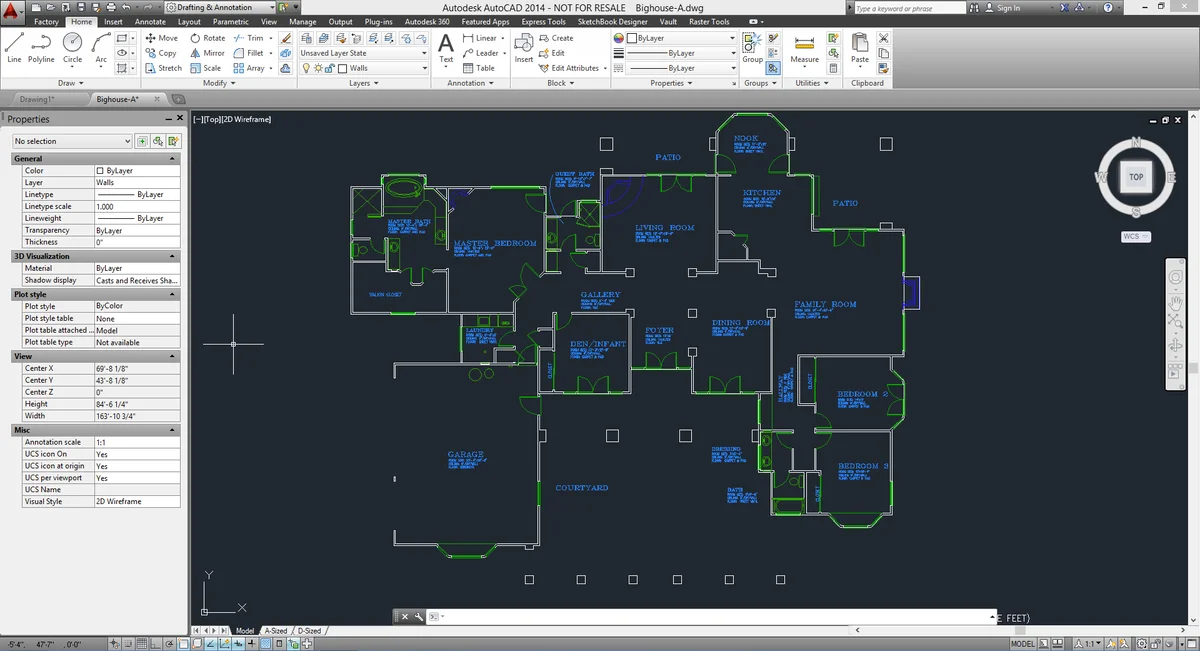
AutoCAD — отраслевой стандарт для двумерного и трехмерного проектирования. Поддерживает параметрическое черчение: можно изменить значение одной переменной, и система автоматически перестроит модель, сохраняя все зависимости между объектами. Также доступна автоматизация задач с помощью скриптов LISP и VBA.
Софт распространяется по подписке, пробная версия ограничена 30-дневным периодом. Программное обеспечение ориентировано на профессиональных инженеров, архитекторов и конструкторов, работающих над сложными проектами.
Плюсы:
- привязка объектов к координатам, обеспечивающая высокую точность построений;
- совместное редактирование в режиме реального времени;
- поддержка импорта из формата файлов DWG, DXF, DGN и экспорта в PDF, 3DS, STEP;
- обширная библиотека шаблонов конструкторской и технической документации.
Минусы:
- официально недоступна для покупки на территории Российской Федерации;
- требуется не менее 8 ГБ ОЗУ, а рекомендуется 16 ГБ;
- высокая сложность освоения для начинающих.
КОМПАС-3D
Что можно начертить: детали машин, строительные конструкции, промышленные объекты, здания
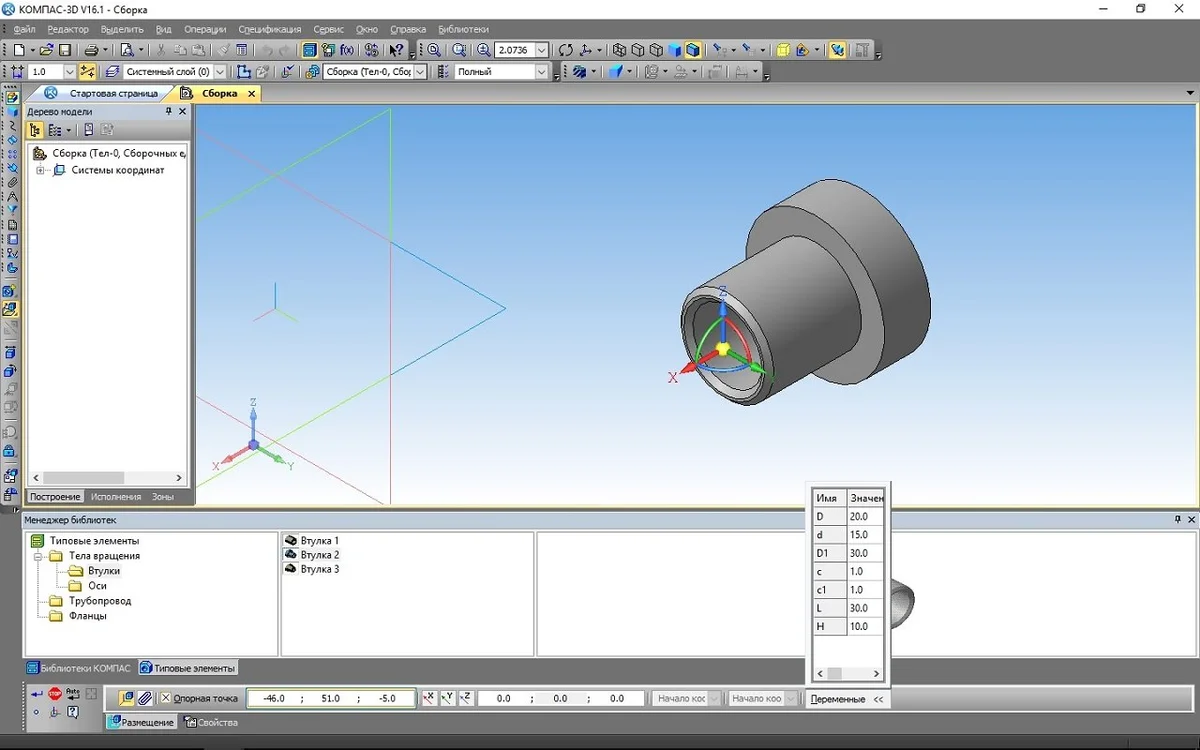
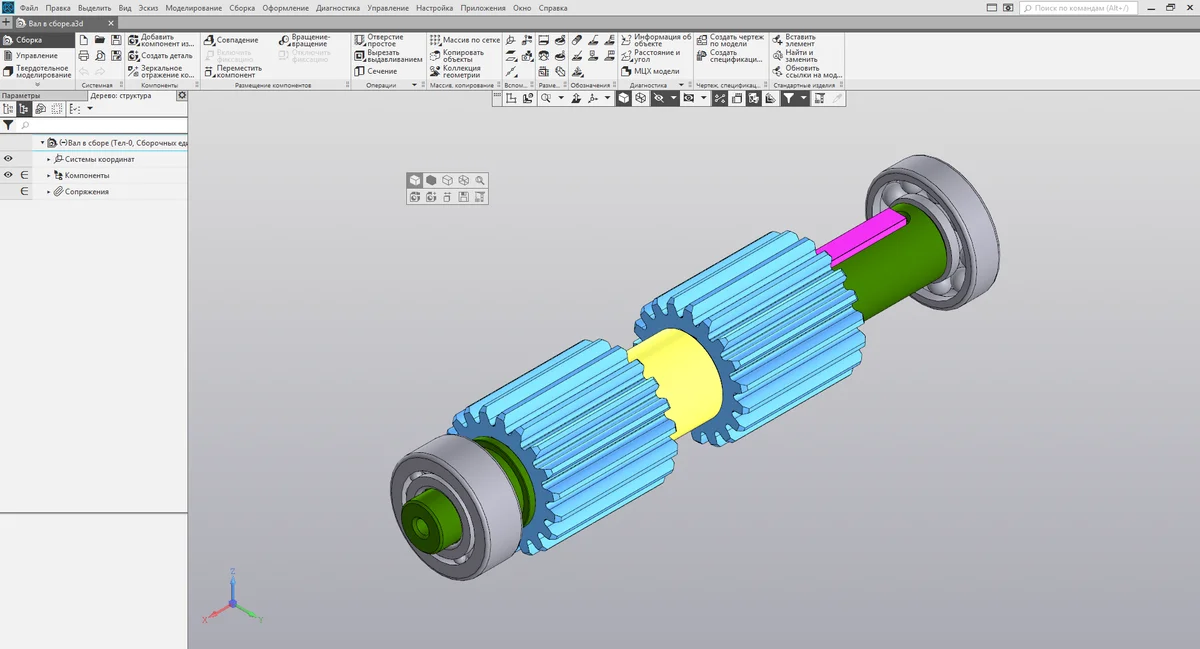
Российская система твердотельного моделирования, полностью соответствующая отечественным стандартам ГОСТ и ЕСКД. Широко применяется в промышленности для проектирования деталей и сложных сборок. Также используется для создания двумерных видов из трехмерных моделей.
Стоимость домашней лицензии начинается от 1790 рублей, для студентов и учебных заведений доступна free-версия.
Плюсы:
- интеграция с системами управления жизненным циклом изделия;
- специализированные модули для машиностроения и приборостроения;
- автоматическое обновление всех видов при изменении модели;
- встроенные библиотеки стандартных изделий — шайб, гаек, шпилек, зубчатых колес.
Минусы:
- нужен мощный компьютер;
- нет моделей мебели, бытовой техники, электрических приборов;
- при импорте проектов из других программ САПР возможна потеря отдельных элементов;
- интерфейс отличается от логики зарубежных аналогов, что требует привыкания.
nanoCAD
Что можно начертить: планы коммуникаций, строительные чертежи, схемы механических деталей
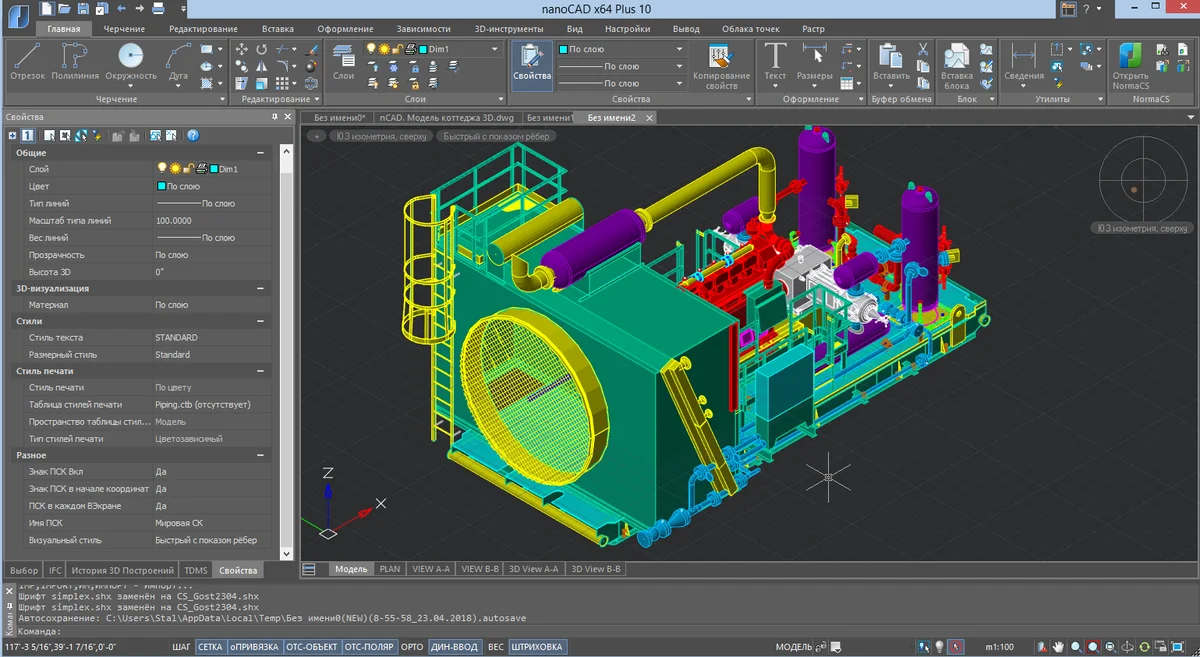
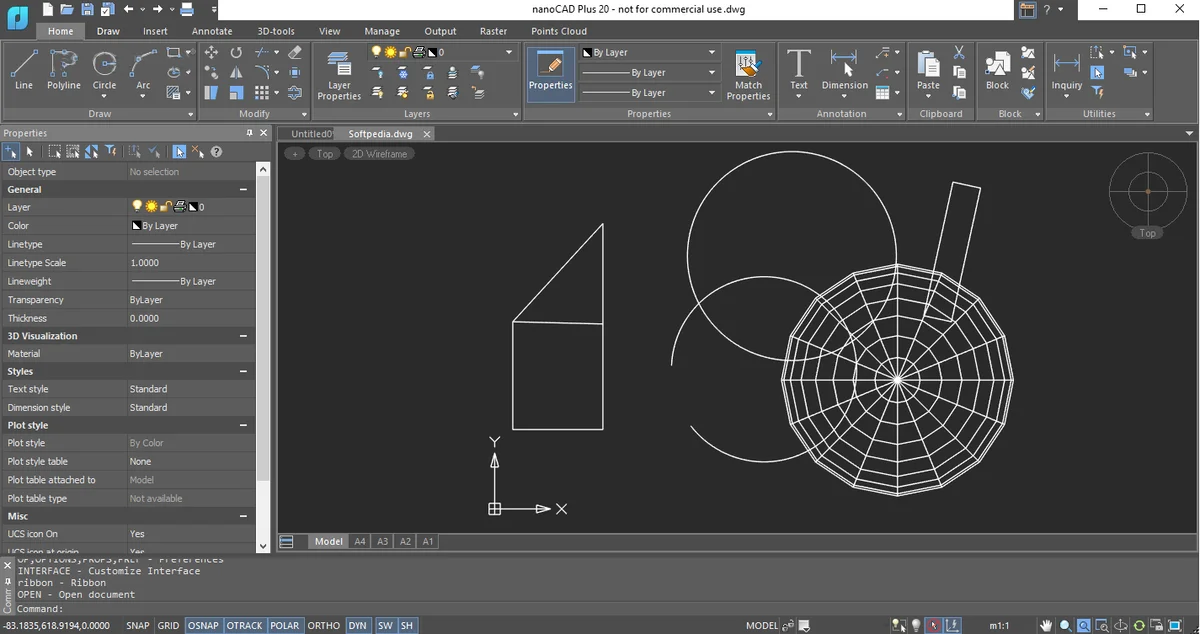
NanoCAD — это программа для построения чертежей. Она ориентирована на сотрудников строительных и промышленных компаний, которые ищут экономичную замену зарубежному ПО. Софт включает базовый 2D-модуль и отраслевые надстройки для машиностроения, электроснабжения и геодезии. Есть демоверсия для некоммерческого использования, а стоимость подписки начинается от 22 700 рублей в год.
Плюсы:
- интерфейс интуитивно понятен пользователям, знакомым с зарубежными САПР;
- набор инструментов адаптирован под российские стандарты и систему сертификации;
- поддержка популярных форматов DWG, DXF, DWT, есть экспорт в PDF, SVG, BMP.
Минусы:
- сообщества пользователей и форумы поддержки развиты слабее, чем у аналогов;
- возможности моделирования уступают профессиональным комплексам;
- любые надстройки приобретаются отдельно с доплатой.
SolidWorks
Что можно начертить: промышленные изделия, детали для 3D-печати, формы для литья
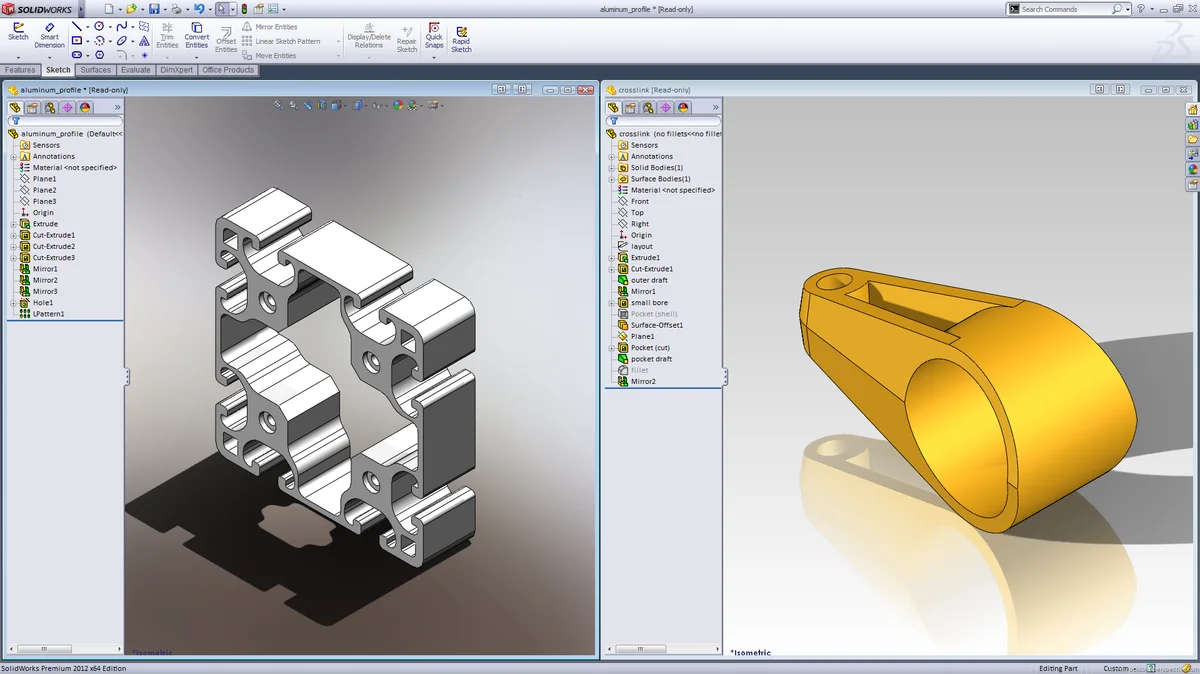
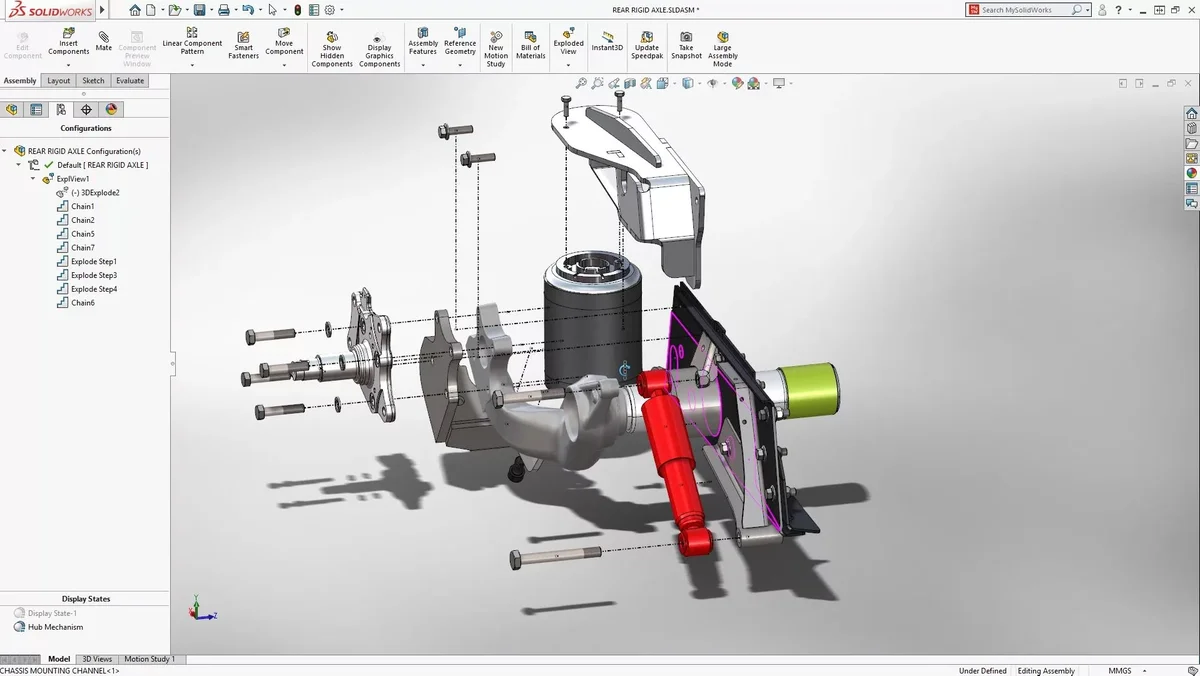
Система параметрического проектирования. В отличие от более простых бесплатных программ для создания чертежей с размерами, этот софт включает мощные инструменты для анализа поведения сборки. Также он позволяет готовить управляющие коды для станков с ЧПУ и автоматически оформлять документацию. Стоимость коммерческой лицензии начинается от 2820 долларов в год, также есть учебные версии.
Плюсы:
- автоматизированный процесс генерации спецификаций;
- встроенные средства для проверки прочности и других характеристик изделия;
- обширная база обучающих материалов, включая вебинары и официальные курсы;
- высокая степень интеграции между средой моделирования и модулем расчетов;
- поддержка форматов STEP, IGES, ACIS, STL.
Минусы:
- для получения пробной версии необходимо обращаться к разработчикам по электронной почте;
- требует глубоких знаний для эффективного использования всего функционала;
- официально недоступна для покупки в Российской Федерации;
- ориентирована на взаимодействие с небольшими деталями, из-за этого плохо подходит для крупных объектов и моделей.
Как сделать инженерный проект дома
Рассказываем, как подготовить комплект документов для подключения коммуникаций.
Читать статьюSolid Edge
Что можно начертить: машиностроительные сборки, литейные формы, детали для производства
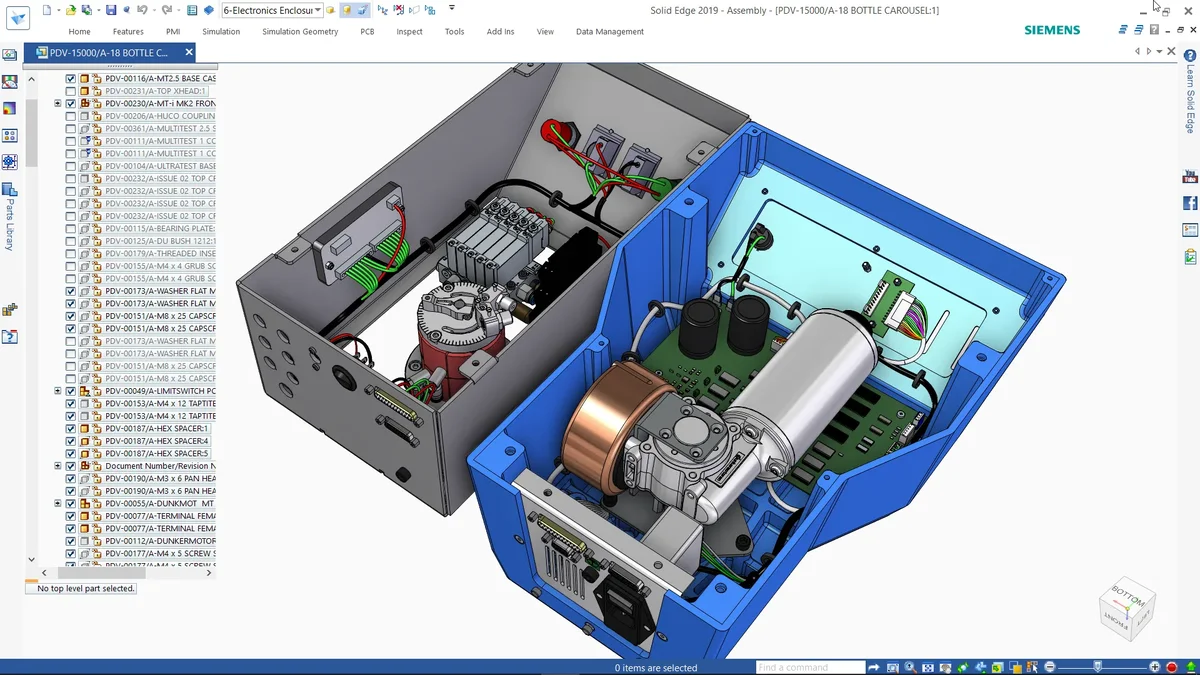
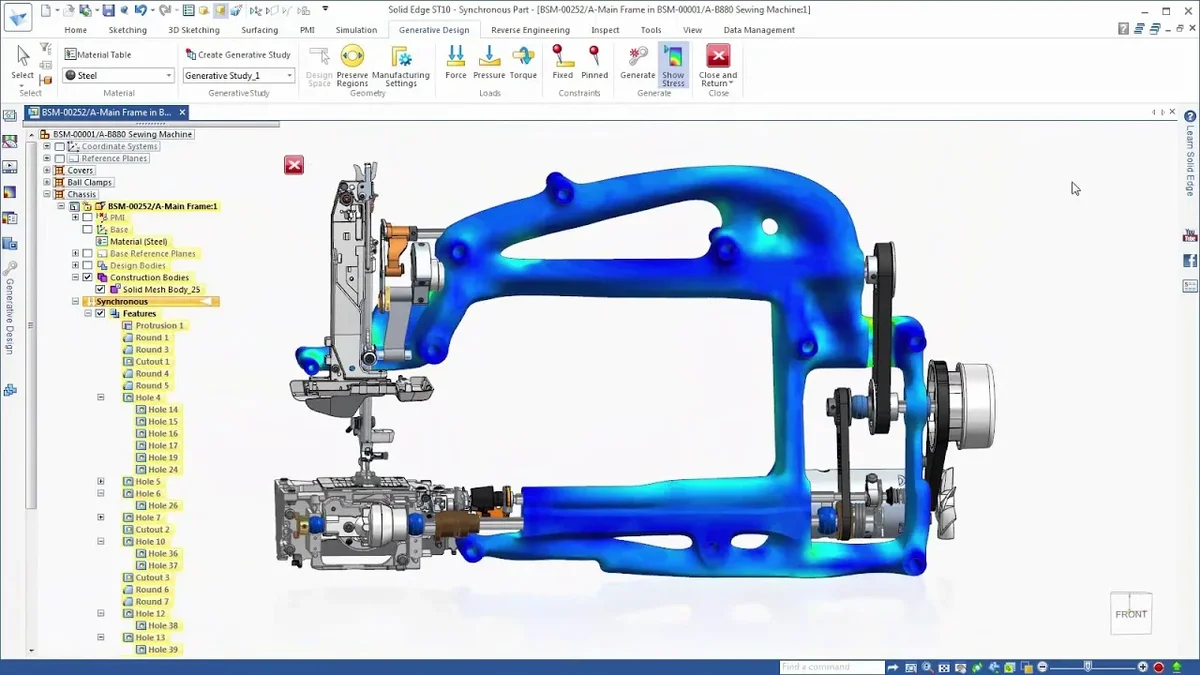
Самая известная фишка Solid Edge — синхронная технология работы. Софт позволяет использовать параметрическое и прямое моделирование одновременно. Система автоматически распознает связи между элементами и сохраняет их при перестройках.
Стоимость лицензии начинается от $90 в месяц. Для студентов аккредитованных учебных заведений есть бессрочная версия, распространяющаяся безвозмездно. Но файлы, созданные в ней, нельзя открывать в коммерческом Solid Edge, а на изображениях присутствуют водяные знаки.
Плюсы:
- встроенные приложения для проектирования листового металла и рам;
- хорошая совместимость с другими САПР, благодаря распознаванию связей не нужна конвертация;
- средства для симуляции движения и прочности сборок.
Минусы:
- не представлена на отечественном рынке официально;
- требуется время для освоения синхронного моделирования;
- ограниченное количество обучающих материалов на русском языке.
FreeCAD
Что можно начертить: бытовые предметы, архитектурные объекты, простые механизмы
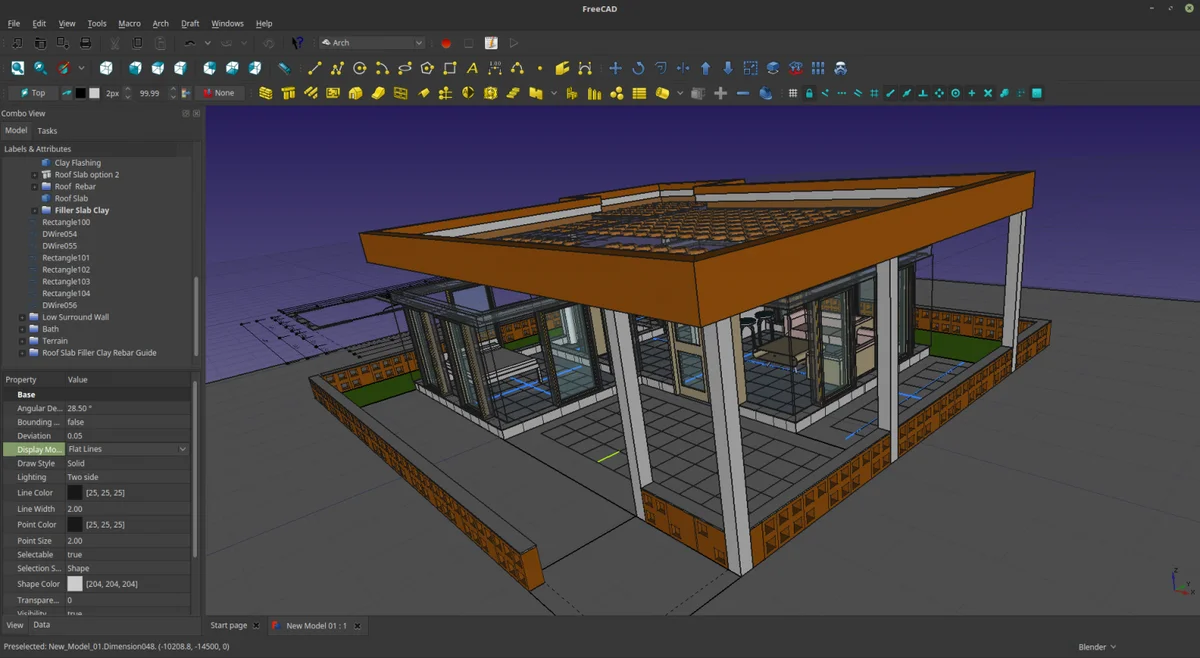
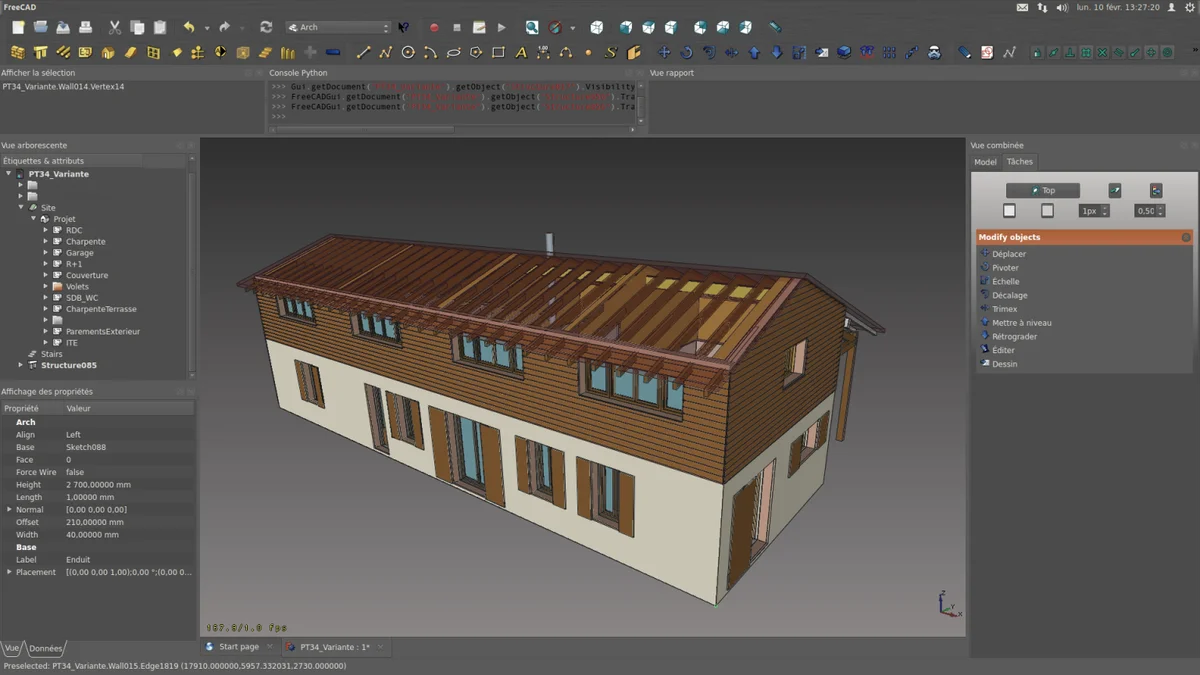
FreeCAD — популярная бесплатная программа для черчения на компьютере. По сути это параметрическая САПР для разработки несложных моделей. Она подходит для энтузиастов и студентов благодаря отсутствию затрат на лицензию.
Софт построен на модульном принципе. Если базового функционала не хватает, можно загрузить дополнения. Например, для архитектурного проектирования есть набор инструментов Arch.
Плюсы:
- большое сообщество, постоянно разрабатывающее новые модули;
- низкие системные требования по сравнению с коммерческими аналогами;
- возможность написания собственных скриптов на языке Python для автоматизации.
Минусы:
- меню запутано и требует времени на освоение;
- отсутствует техническая поддержка на русском языке;
- стабильность может снижаться при использовании экспериментальных модулей.
DraftSight
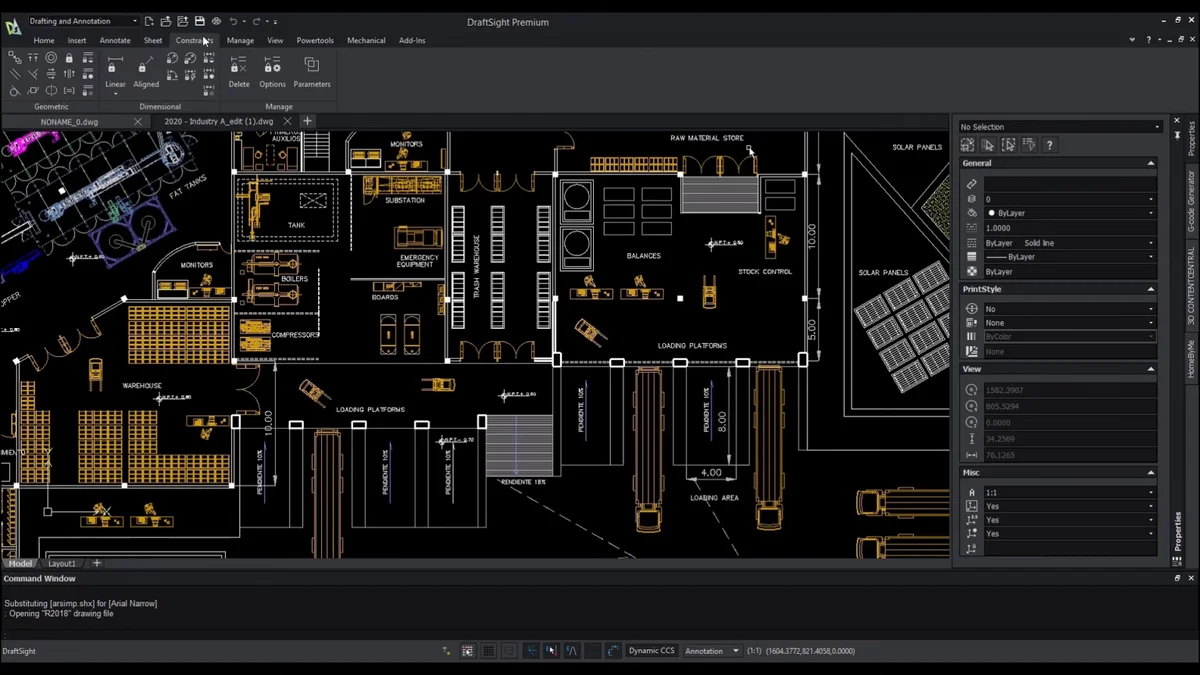
Что можно начертить: двухмерные чертежи, схемы расположения оборудования, планы меблировки
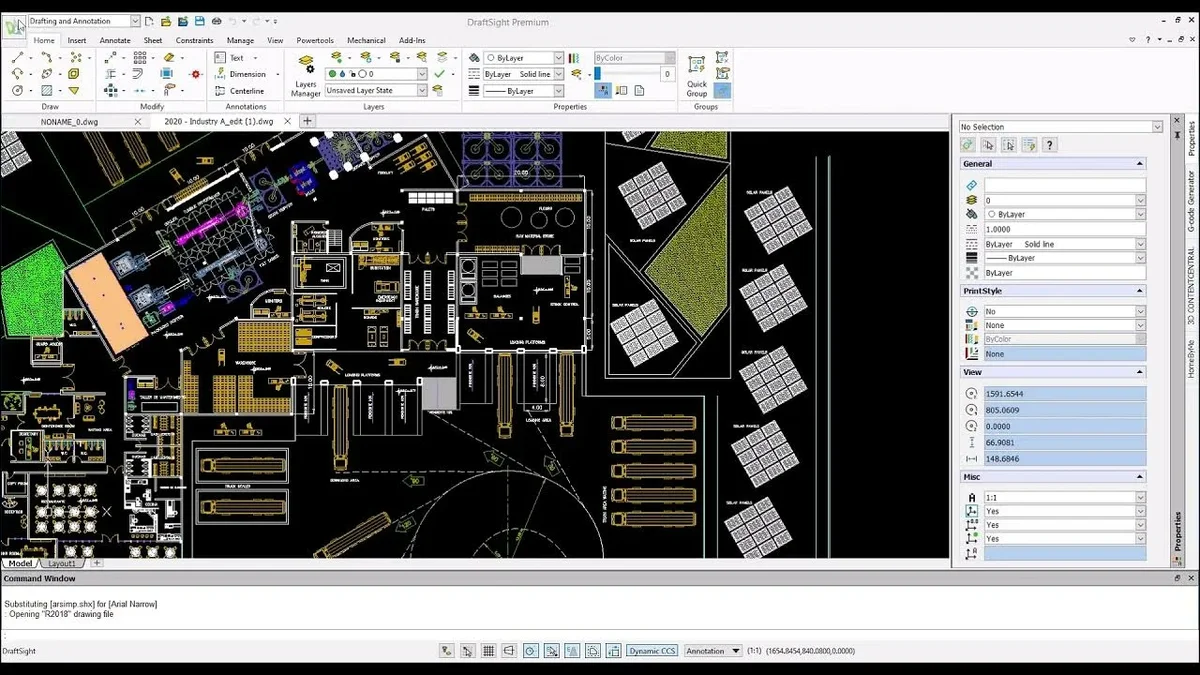
Подходит для инженеров, архитекторов и строителей, которым нужно надежное и недорогое решение для работы с 2D. DraftSight позволяет эффективно создавать, редактировать и просматривать схемы любой сложности, поддерживает форматы DWG и DXF. Есть инструменты для нанесения надписей и работы со слоями.
У DraftSight два тарифа: бесплатный для базовых задач и платный с расширенным функционалом. В пробной версии нет настроек меню, трехмерного моделирования и техподдержки, а срок действия триала составляет 30 дней.
Плюсы:
- привычный и удобный интерфейс для пользователей AutoCAD;
- есть макросы и API, помогающие оптимизировать рутинные задачи;
- стабильная производительность даже при загрузке больших файлов.
Минусы:
- возможности 3D-моделирования ограничены даже в профессиональной версии;
- техническая поддержка реагирует на запросы с заметной задержкой;
- сообщество пользователей значительно меньше, чем у продуктов Autodesk.
BricsCAD
Что можно начертить: детали машин, планы зданий
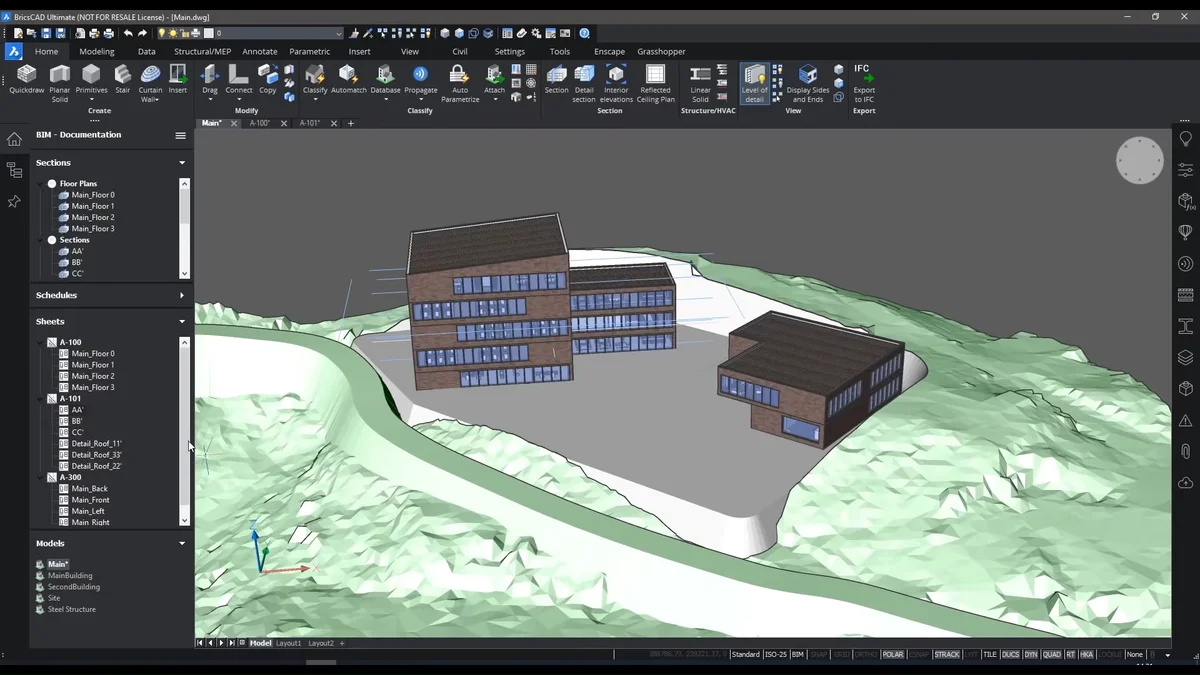
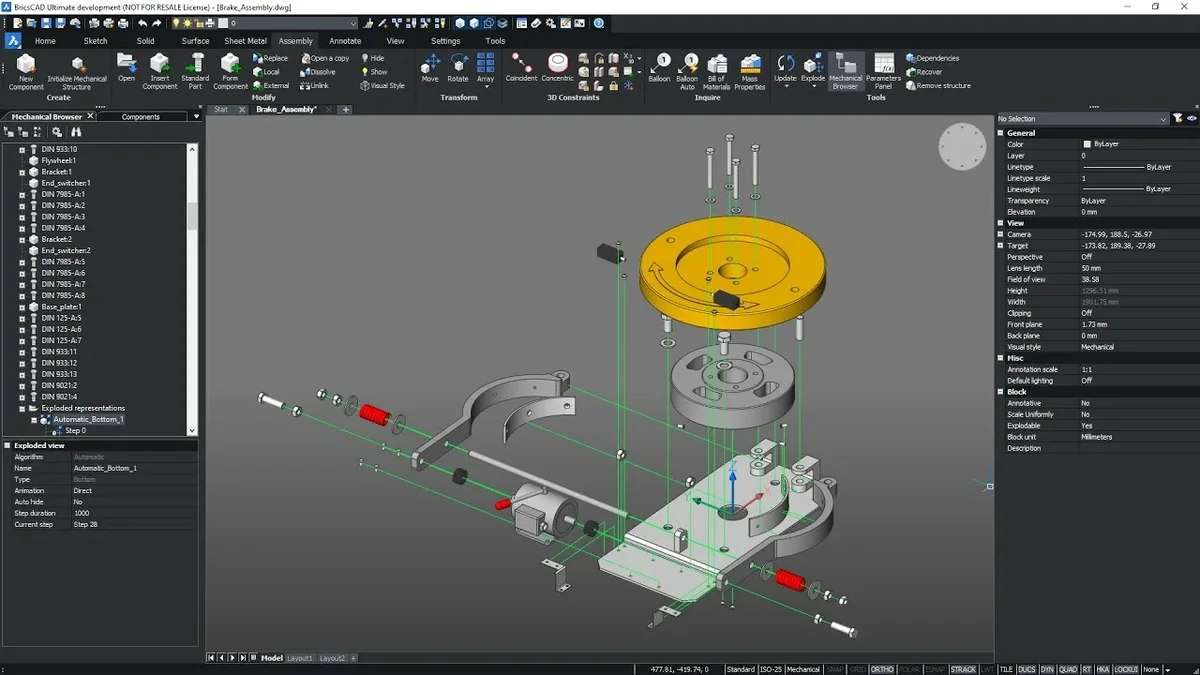
BricsCAD — САПР-платформа, предлагающая единую среду для двумерного черчения, 3D-моделирования и BIM-проектирования. ПО использует искусственный интеллект для ускорения рутинных операций, таких как распознавание чертежей. Поддерживает формат DWG и совместим с продуктами Autodesk. Стоимость лицензии начинается от 314 евро в год.
В библиотеке есть символы для самых разнообразных задач: предметы мебели, двери и окна, условные обозначения для линейных расстояний и окружностей.
Плюсы:
- можно устанавливать модули для ландшафтного дизайна и архитектуры;
- доступно параметрическое моделирование;
- легко разобраться в интерфейсе.
Минусы:
- количество обучающих материалов и руководств пока ограничено;
- при открытии сложных сборок возможны замедления;
- многие компоненты недоделаны, например, пользователи жалуются на «сырость» модуля для изделий из листового металла.
LibreCAD
Что можно начертить: двухмерные технические чертежи, планы помещений
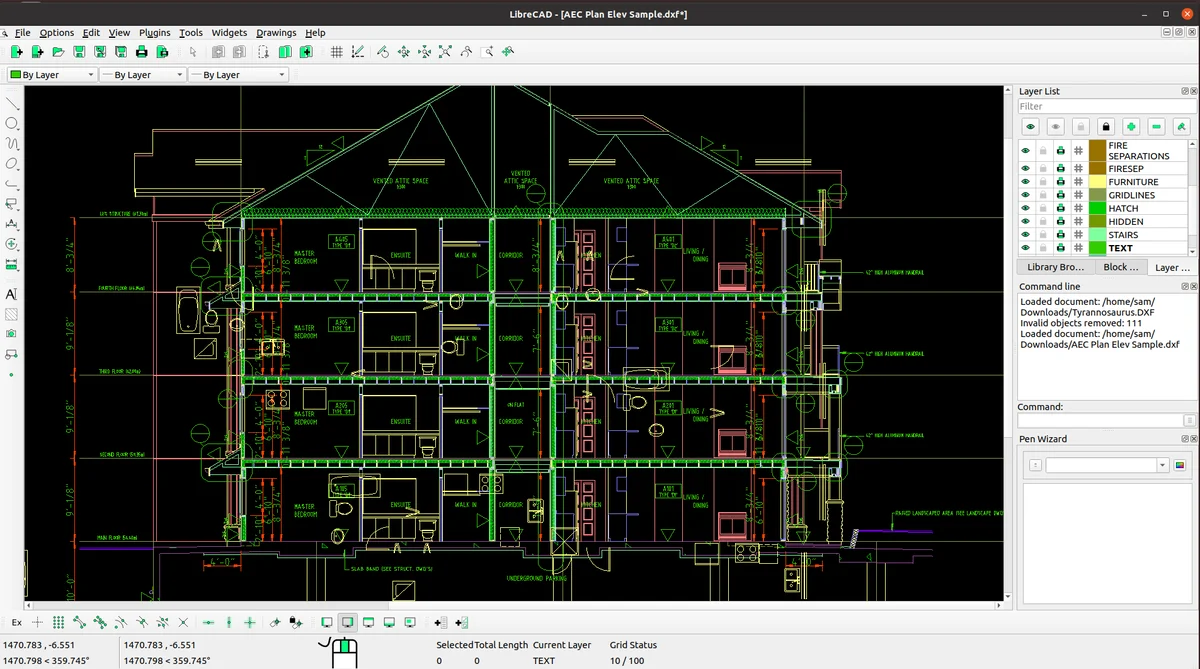
Программа для создания простых чертежей с размерами, распространяется бесплатно с открытым исходным кодом. Софт подходит для тех, кому не требуется взаимодействие с трехмерными объектами, но нужно создавать точную документацию. Его ключевая особенность — кроссплатформенный доступ к проекту.
Плюсы:
- активное сообщество пользователей, которое постоянно развивает продукт;
- удобные механизмы для взаимодействия со слоями;
- интуитивный софт, не перегруженный лишними опциями.
Минусы:
- иногда некорректное масштабирование;
- не отображаются подсказки при наведении на миниатюры;
- импорт файлов из других САПР может сопровождаться ошибками.
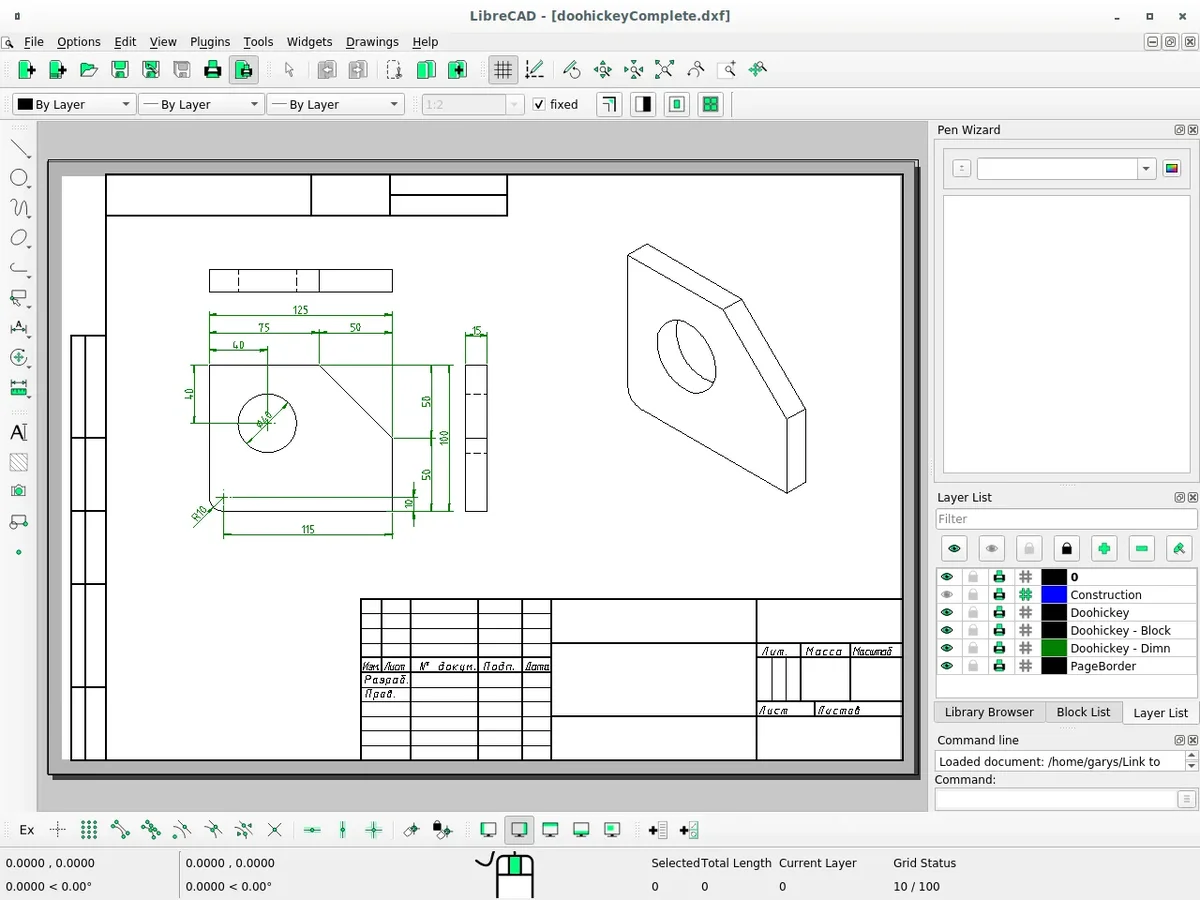
ZWCAD
Что можно начертить: архитектурные планы, документацию для машиностроения, схемы
ZWCAD разработана как альтернатива AutoCAD с похожей логикой построения моделей. Имеет инструменты для двумерного черчения, трехмерного моделирования и параметрического проектирования. Стоимость бессрочной лицензии начинается от $899, у приложения есть 30-дневный испытательный период.
Плюсы:
- более доступная цена по сравнению с основным конкурентом — годовая подписка на AutoCAD стоит около $2000;
- мобильное приложение для просмотра файлов;
- поддержка стандартов ГОСТ;
- качественная русификация;
- низкие требования к рабочему оборудованию.
Минусы:
- нет версии для операционной системы macOS;
- малое количество плагинов и сторонних разработок по сравнению с AutoCAD;
- техническая поддержка не всегда оперативно решает возникающие вопросы.
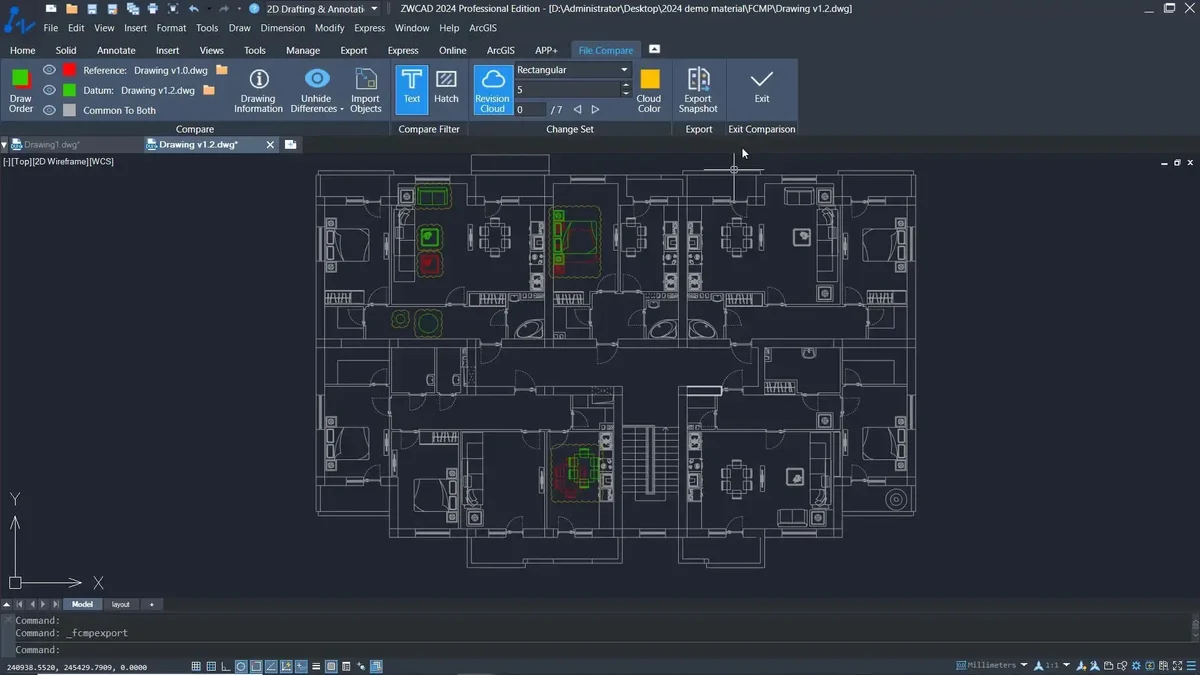
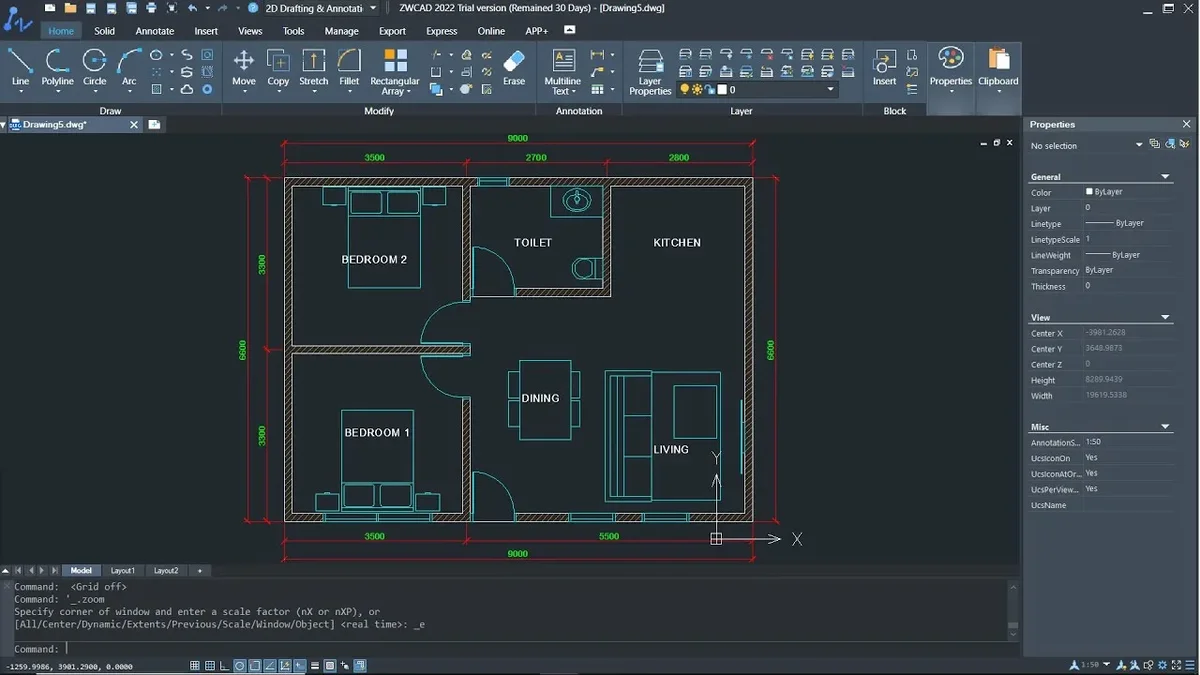
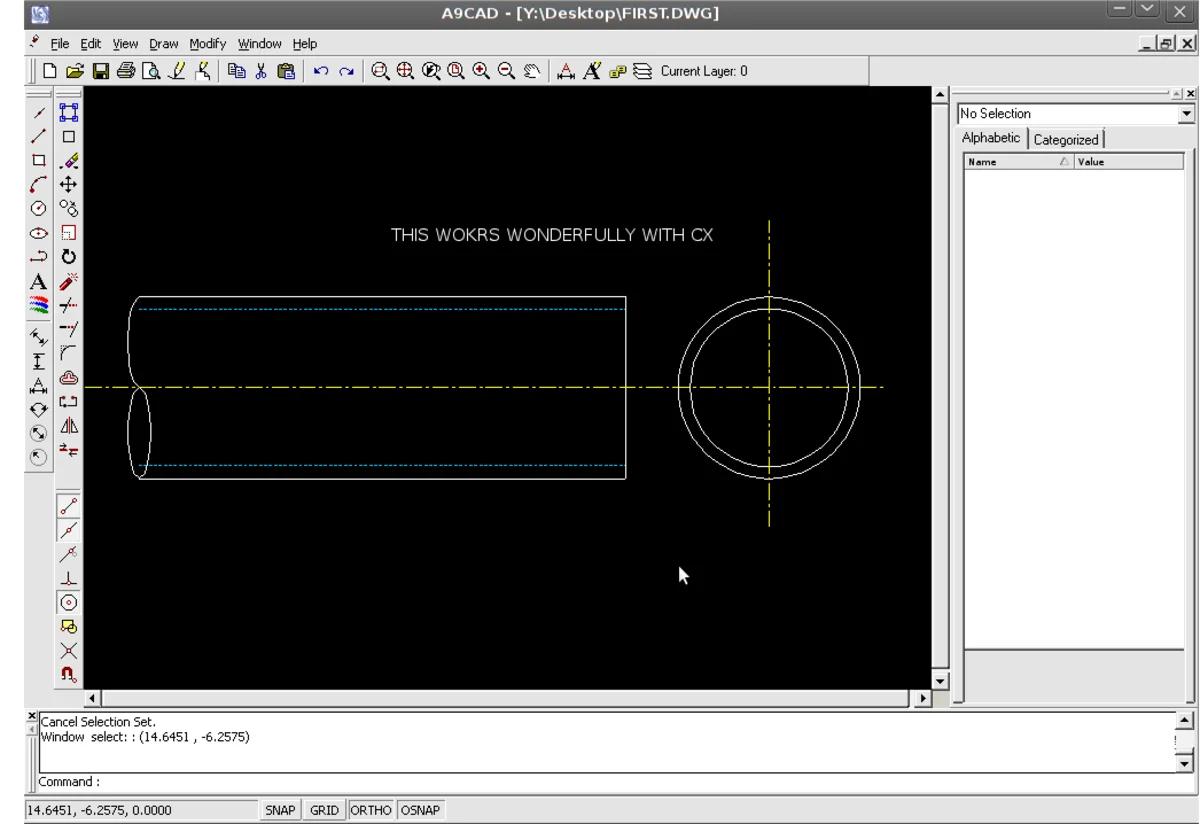
A9CAD
Что можно начертить: простые детали, схемы коммуникаций, планы помещений
A9CAD — бесплатная программа для рисования чертежей, предлагает все нужные любителю инструменты. Также позволяет открывать файлы, созданные в более мощных САПР, для внесения небольших изменений. A9CAD распространяется безвозмездно для некоммерческого использования и работает только в среде Windows.
Плюсы:
- позволяет конвертировать готовые документы в формат PDF;
- минимальные системные требования и стабильная работа на старых ПК;
- простой интерфейс.
Минусы:
- обновления и исправления ошибок не выпускаются;
- доступен только на английском;
- нет взаимодействия с 3D-моделями;
- ограниченный набор функций по сравнению с современными аналогами.
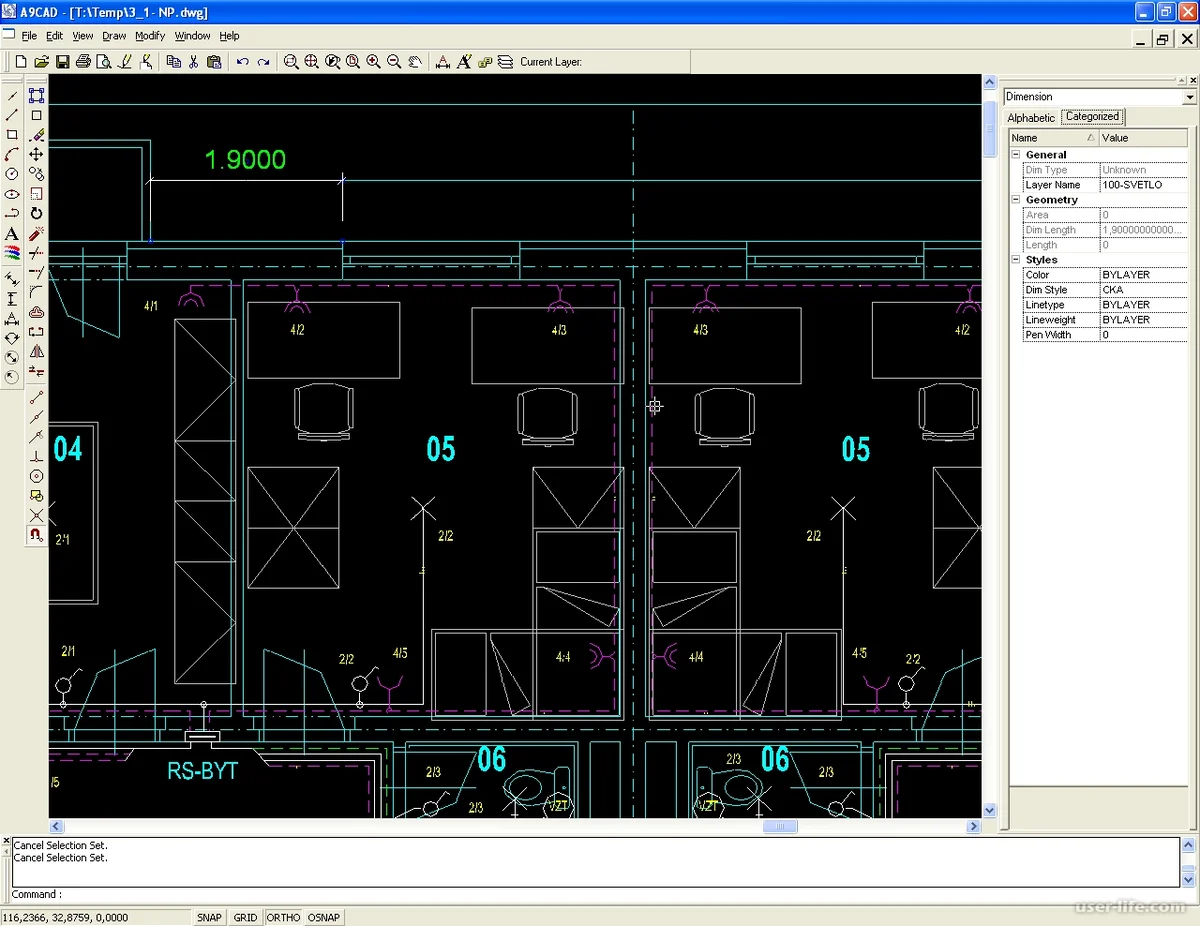
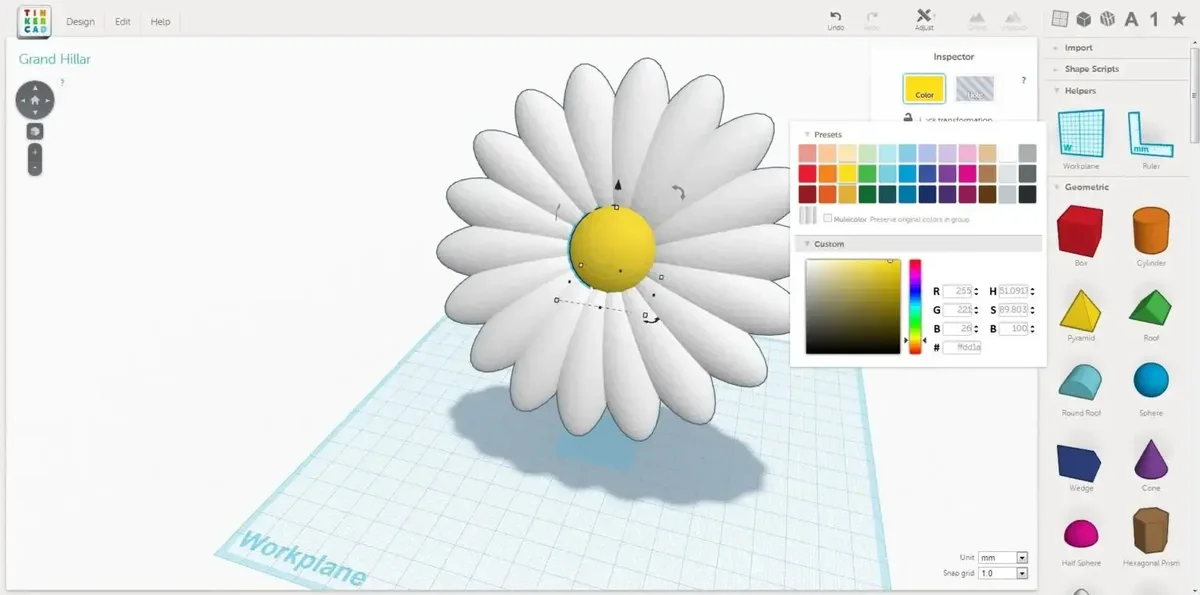
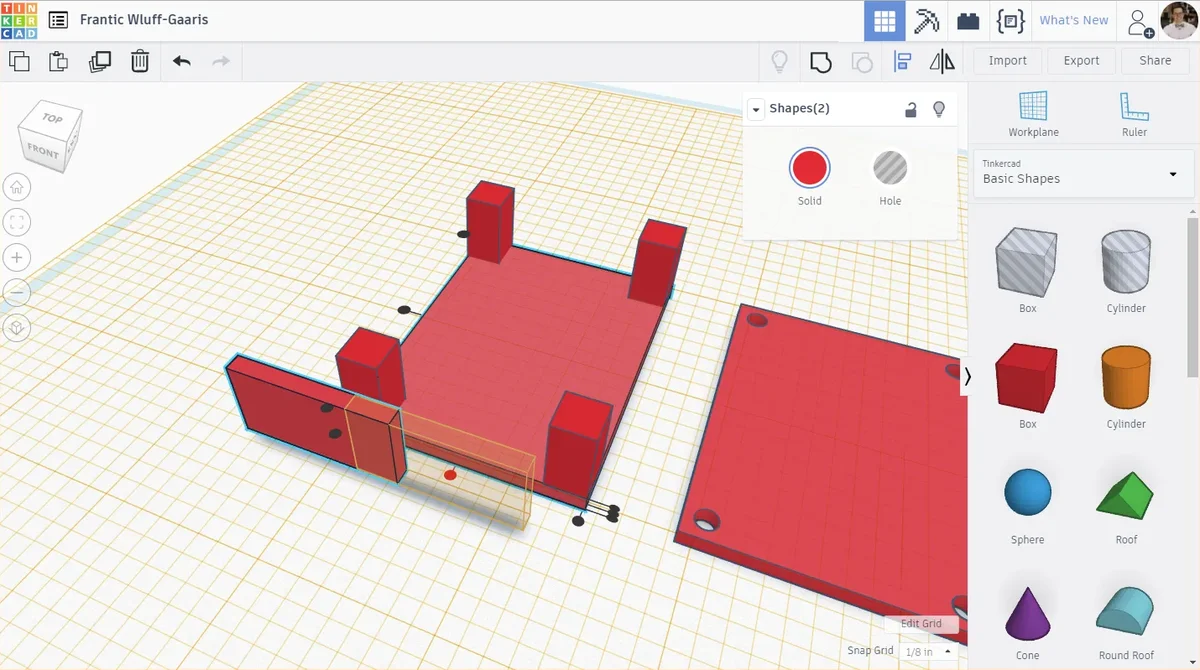
Tinkercad
Что можно начертить: простые 3D-модели для печати, бытовые предметы
Облачное приложение от Autodesk. Здесь сложные объекты строятся из базовых фигур с помощью объединений и вычитаний. Например, если нужно сделать отверстие в кубе, то следует взять цилиндр и вырезать его из основного тела.
Это отличный старт для учащихся и любителей, которые хотят быстро освоить базовые принципы 3D-проектирования и подготовить файлы для печати. Также Tinkercad будет полезен для тех, кто работает с визуализациями интерьеров и хочет своими руками создавать новые модели мебели.
Плюсы:
- логика функционирования понятна даже детям;
- большое количество уроков и примеров проектов внутри платформы;
- поддержка экспорта моделей в форматы STL, OBJ и SVG.
Минусы:
- все данные хранятся в облаке, что требует постоянного подключения к интернету;
- нет точного инженерного проектирования и расчетов;
- невозможно работать со сложными формами и поверхностями;
- нельзя создавать документы.
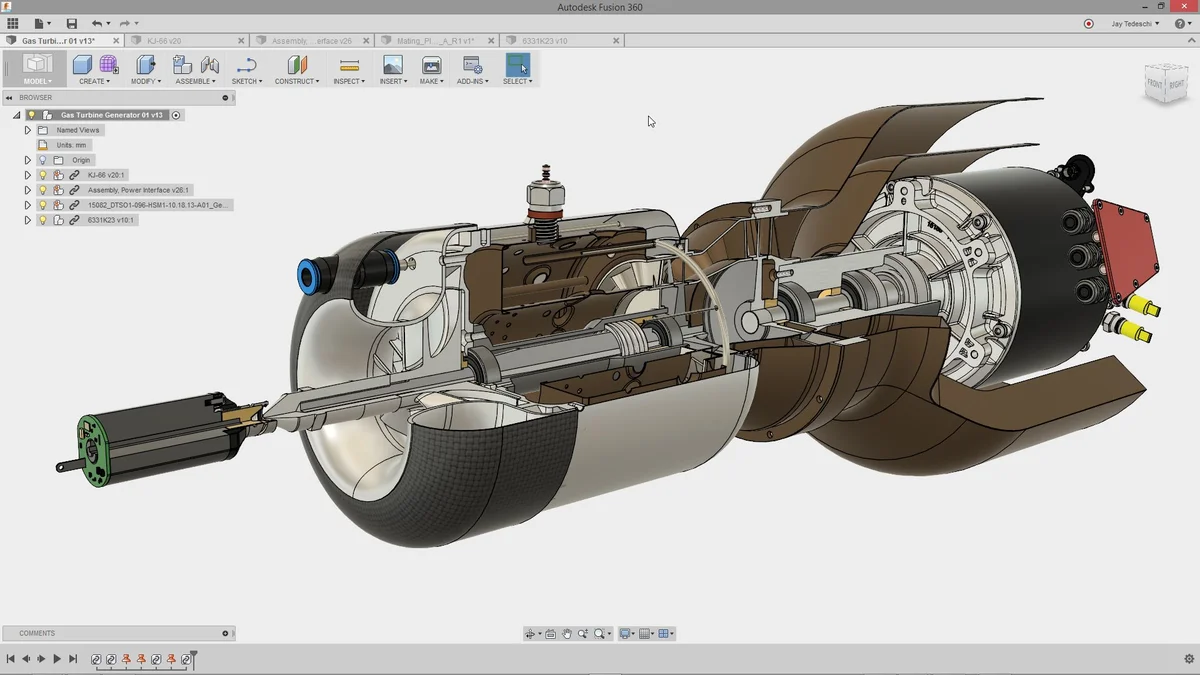
Fusion 360
Что можно начертить: промышленные изделия, детали для ЧПУ-обработки, здания
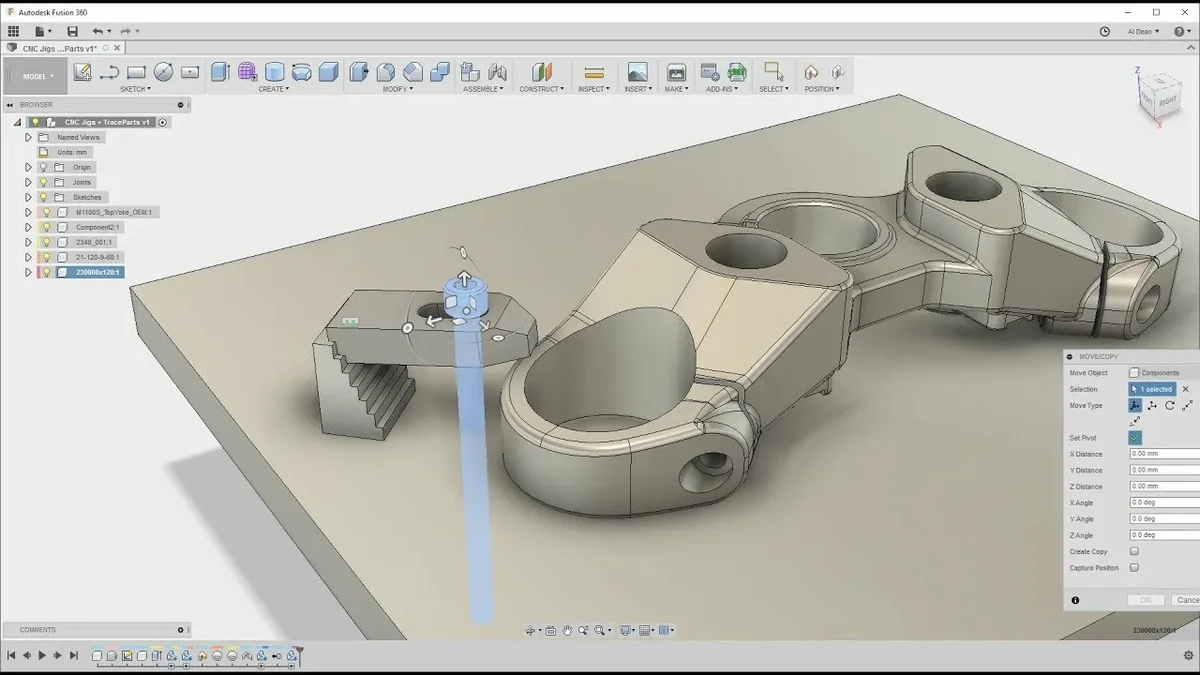
Fusion 360 — это облачно-ориентированное решение от Autodesk, объединяющее возможности CAD, CAM и CAE. Софт позволяет не только проектировать детали и сборки, но и проводить инженерные расчеты, генерировать управляющие коды и создавать реалистичные рендеры. Сервис доступен по подписке, при этом для студентов, преподавателей и любителей существует бесплатная лицензия для учёбы.
Плюсы:
- встроенные модули для анализа прочности и тепловых нагрузок;
- совместный доступ к проектам в облаке;
- интеграция с другими продуктами Autodesk и поддержка форматов STEP, SAT, IGES.
Минусы:
- возможности для создания анимации и визуальных эффектов довольно скудны;
- импорт файлов DWG/DXF иногда сопровождается некорректным отображением данных;
- высокие требования к ресурсам компьютера, особенно при сложных симуляциях.
QCAD
Что можно начертить: двухмерные технические чертежи, схемы, планы зданий и механизмов
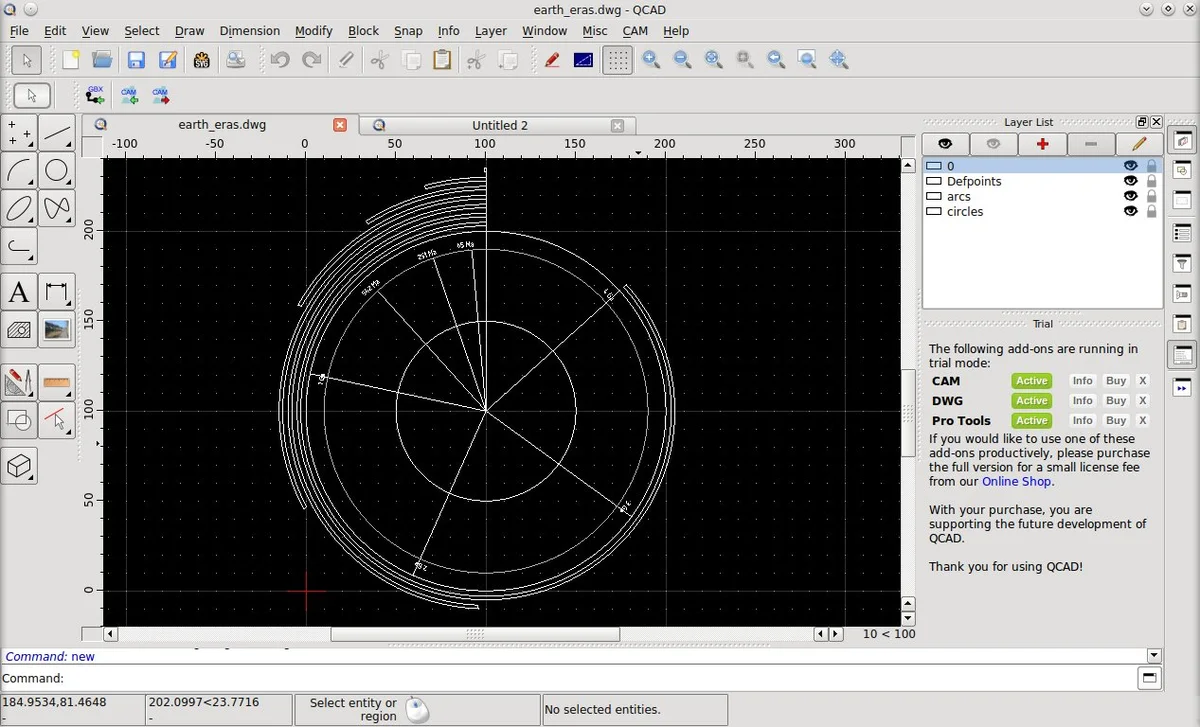
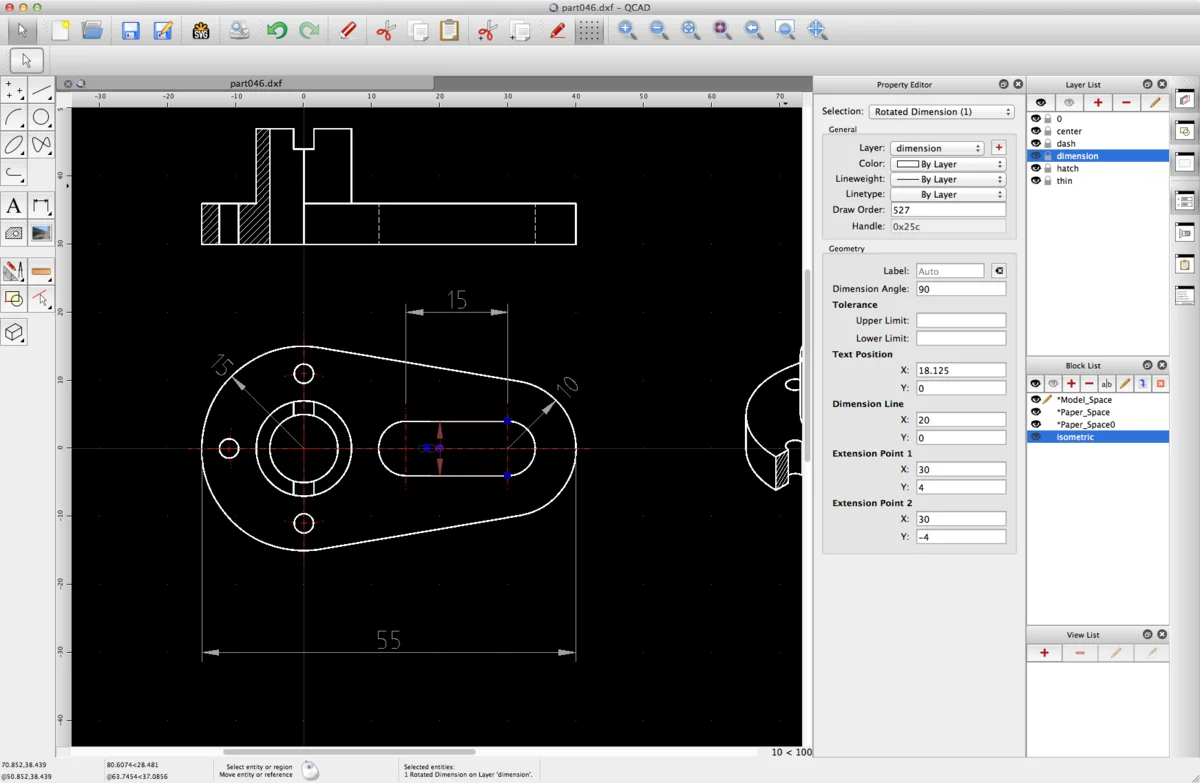
QCAD можно использовать как простую бесплатную программу для черчения простых чертежей. Она предлагает базовый набор инструментов: линии, окружности, дуги, штриховки и размеры. Поддерживает работу со слоями и блоками для организации сложных проектов.
Плюсы:
- стабильно функционирует даже на маломощных и устаревших ПК;
- наличие портативной версии, не требующей установки на компьютер;
- подробное руководство пользователя с большим количеством примеров.
Минусы:
- нет 3D-моделирования и визуализаций;
- ограниченные средства автоматизации и параметризации;
- переведен не полностью, некоторые элементы остаются на английском.
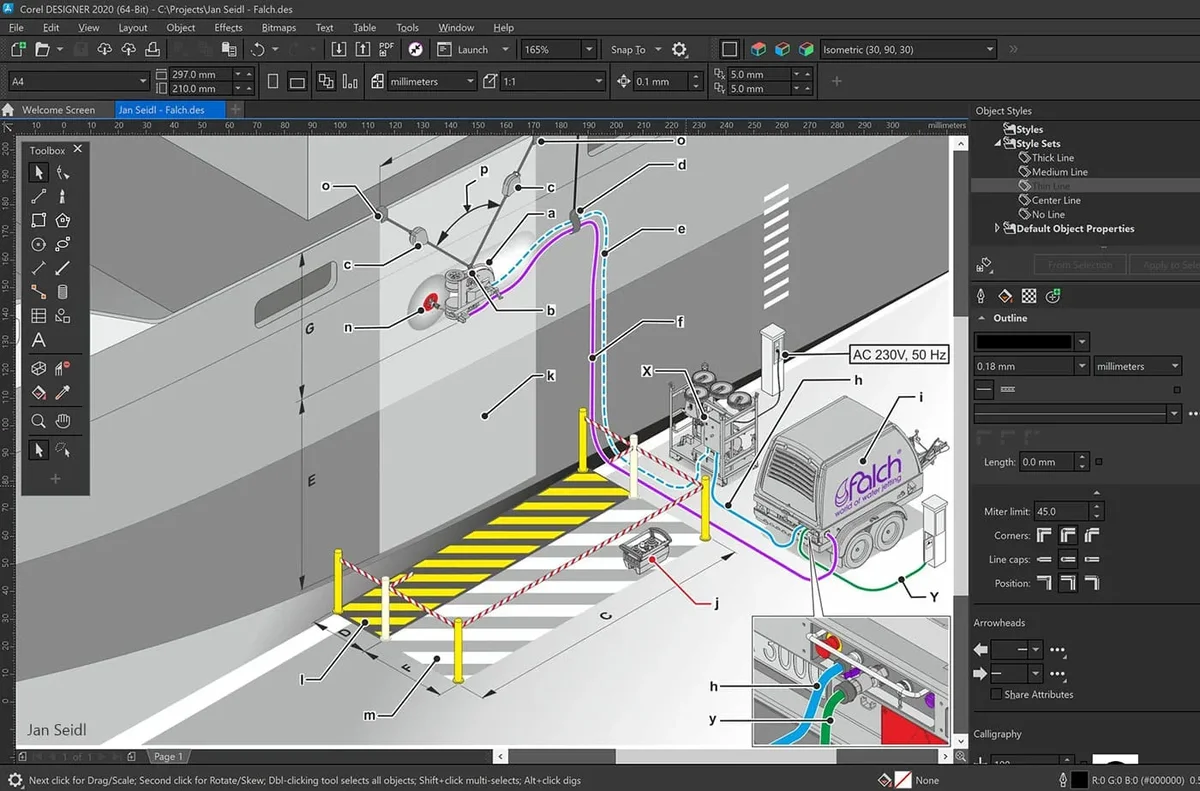
CorelDRAW Technical Suite
Что можно начертить: технические иллюстрации, схемы коммуникаций, планы этажей
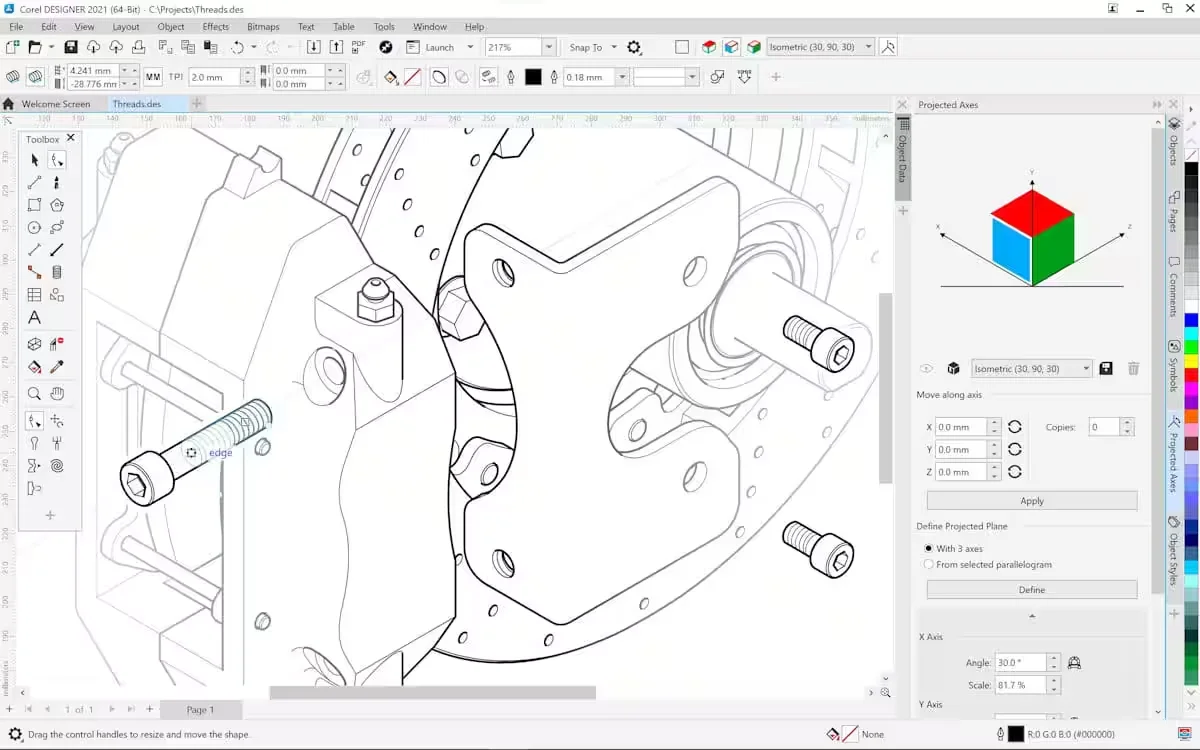
CorelDRAW Technical Suite — это профессиональная версия популярного векторного редактора CorelDRAW. Решение ориентировано на инженеров и конструкторов, которым нужны точные чертежи промышленных изделий. Оно позволяет взаимодействовать со слоями сложной структуры и перекрестными ссылками в документации.
Плюсы:
- при изменении геометрии связи между объектами сохраняются;
- интеллектуальные размеры автоматически обновляются при редактировании;
- мощные средства создания технической документации.
Минусы:
- нет трехмерного моделирования;
- требуется время для освоения специализированного функционала;
- отсутствует средства для анализа конструкций.
Вопрос – ответ
Для неспециалистов оптимальны сервисы с интуитивным интерфейсом и готовыми библиотеками элементов. Домашний Инженер 3D позволяет легко рисовать стены, расставлять объекты и сразу увидеть интерьер в 2D и 3D. Если реалистичная визуализация не нужна, можно обойтись и двумерным редактором, таким как QCAD или A9CAD.
Вам подойдут продукты, которые поддерживают слои и имеют библиотеки условных обозначений. В простом планировщике Домашний Инженер 3D можно подготовить схемы водопровода, отопления и электрики — попробуйте сделать проект там. nanoCAD — отличный выбор, так как это российская разработка с поддержкой ГОСТов и специализированными модулями для проектирования коммуникаций. Еще можно протестировать DraftSight, в нем есть инструменты для точного 2D-черчения.
Создание документа начинается с выбора ПО, соответствующего сложности задачи. Для простых схем и планов подойдут LibreCAD или QCAD, которые предлагают базовые 2D-инструменты. Если нужен профессиональный результат для строительства или производства, стоит рассмотреть КОМПАС-3D или AutoCAD, которые обеспечивают высокую точность и оформление документов по стандартам. Дальнейшие действия полностью зависят от ПО, которое вы выбрали.
Заключение
Подбирайте программное обеспечение, ориентируясь на собственную цель:
- для моделирования бытовой техники и мебели — КОМПАС-3D, Tinkercad, SolidWorks, FreeCAD;
- для подготовки плана квартиры отлично подойдут — CorelDRAW Technical Suite, QCAD, A9CAD, DraftSight, Домашний Инженер 3D;
- для черчения электрики и отопления — AutoCAD, NanoCAD и также Домашний Инженер 3D.